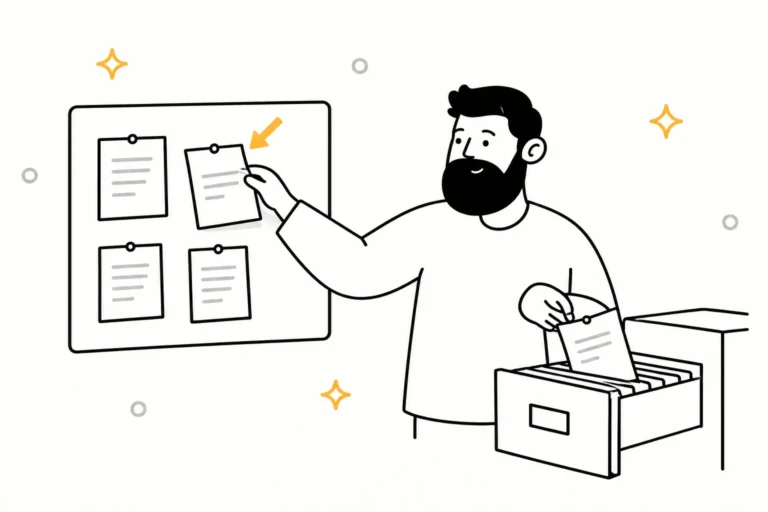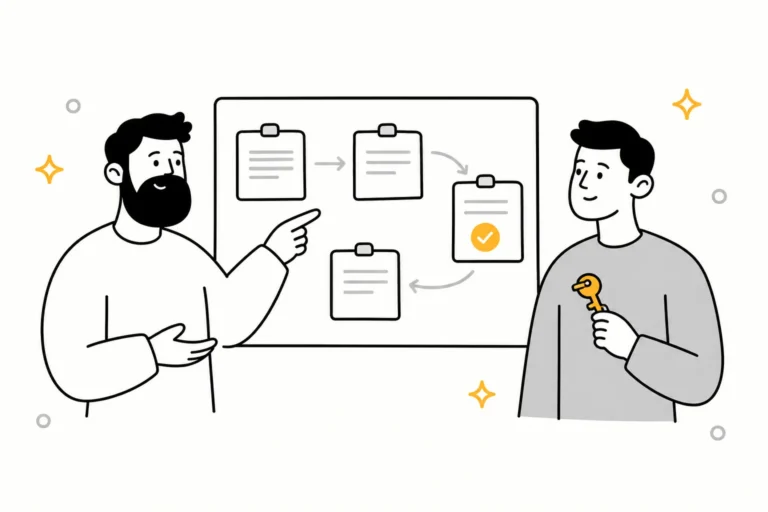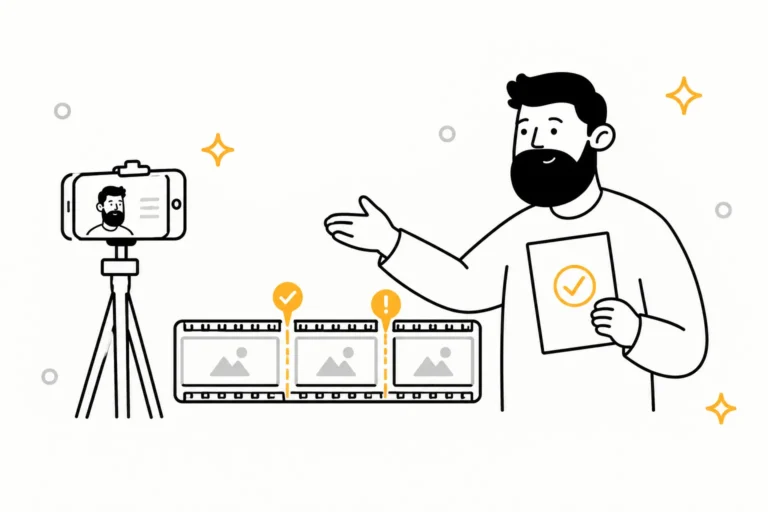
Krótka odpowiedź: przebudowa strony na bloki WordPressa ma sens, gdy treść jest zamknięta w kreatorze albo w jednym bloku HTML i każda zmiana tekstu wymaga programisty. Warunek: tekst, adresy podstron i ustawienia dla Google przechodzą bez zmian, a Ty masz to sprawdzone przed przebudową i po niej.
Ten tekst jest dla właściciela firmy albo osoby od marketingu, która sama edytuje stronę na WordPressie i boi się ją ruszać, bo „się rozjedzie”. Po lekturze będziesz wiedzieć, czy Twoja strona kwalifikuje się do przebudowy, co może się po drodze zgubić i o co zapytać wykonawcę, niezależnie od tego, kto będzie tę pracę robił.
Po czym poznać, że kreator przeszkadza
Bloki to podstawowe elementy treści w edytorze WordPressa: akapit, nagłówek, obrazek, lista. Edytor blokowy jest domyślny od WordPressa 5.0 z grudnia 2018 roku. Kreator taki jak Divi czy Elementor zapisuje stronę po swojemu i to bywa źródłem kłopotu.
Typowe objawy:
- Zmiana ceny wymaga telefonu do programisty. Albo otwierasz kreator i boisz się, że coś przesuniesz.
- Strona to jeden blok „Własny HTML”. Ten blok służy do wstawiania własnego kodu, więc poprawka zdania oznacza edycję kodu. Na mkursant.pl, stronie mojej aplikacji, tak wyglądały strony sprzedażowe.
- Ustawienia wyglądu wymieszane z tekstem. Divi w starszej wersji zapisuje elementy strony jako tzw. shortcody, czyli kody w nawiasach kwadratowych, razem z ich ustawieniami, np. kolorem i rozmiarem. Producent sam pisze, że po rezygnacji z Divi te kody zostają w treści. Samo wyłączenie kreatora nie jest więc przebudową, tylko odsłania surowy kod.
- Treść poza zwykłą treścią wpisu. Elementor według swojej dokumentacji trzyma układ i treść strony w ukrytym polu, którego nie widać w panelu WordPressa. Przeniesienie takiej strony wymaga narzędzia albo ręcznego odtworzenia i porównania tekstu.
Uwaga na nazwy: Divi 5 to nowa wersja kreatora, a nie przejście na zwykłe bloki WordPressa.
Jest jeszcze objaw, którego nie widać na co dzień. Przy przebudowie tej strony wyszły błędy, które siedziały w starym motywie: logo prowadzące do aplikacji zamiast na stronę główną, dane dla Google bez polskich znaków i martwy skrypt.
Kiedy nie przebudowywać
- Edytujesz stronę rzadko i ona działa. Przebudowa to praca i ryzyko, a zysk, czyli łatwiejsza edycja, będzie mały.
- Planujesz całkiem nową stronę z nowym tekstem i układem podstron. Przebudowa starej treści byłaby podwójną pracą.
- Nie masz kopii strony ani miejsca na test. Najpierw to, potem przebudowa.
- Chcesz przy okazji zmienić adresy albo domenę. Google radzi planować zmiany na stronie jedną po drugiej, a nie wszystkie naraz, i jako osobne zmiany wymienia nową domenę, zmianę systemu strony i nowy układ (Google Search Central: przenoszenie strony ze zmianą adresów).
- Liczysz głównie na szybszą stronę albo wyższą pozycję. Ja tego nie obiecuję: przy swoich przebudowach nie mierzyłem szybkości ani pozycji przed i po.
Trzy wyjścia
- Zostać w kreatorze i go uporządkować. Ma sens, gdy edycja nie boli, a problemem są drobne błędy i zaległe aktualizacje.
- Przebudować stronę na bloki z zachowaniem treści. Ten sam tekst i te same adresy, zmienia się budowa strony. Wygląd daje wtedy motyw blokowy: menu, nagłówek, treść i stopka są w nim zbudowane z bloków i edytuje się je w Edytorze witryny.
- Zbudować nową stronę. To osobna decyzja, zaczynająca się od wyboru fundamentu. Opisałem ją w osobnym tekście o wyborze między WordPressem a aplikacją pisaną od zera.
Dalej piszę o drugim wyjściu.
Co musi przejść bez zmian
Przy przebudowie zmienia się budowa strony, a nie to, co widzi czytelnik i Google. Na liście rzeczy, które mają zostać, są:
- tekst stron (dopuszczalne są poprawki literówek, ale świadome i spisane),
- adresy podstron,
- tytuły i opisy w Google ustawione we wtyczce SEO,
- adresy kanoniczne, czyli informacja dla Google, który adres jest właściwy,
- ustawienia indeksowania (które strony mają być w Google, a które nie),
- nagłówki H1, jeden na stronę,
- stara treść w rewizjach WordPressa i stary motyw wyłączony jako zapas.
Do sprawdzenia po przebudowie dochodzą rzeczy, które w motywie blokowym działają inaczej. Dokumentacja WordPressa podaje, że w motywie blokowym zamiast widżetów są bloki, a menu i stopka też są zbudowane z bloków. Sprawdź więc menu, stopkę i wszystko, co było w widżetach. Google w poradniku o zmianie serwera radzi też sprawdzić na kopii strony obrazki, formularze i pliki do pobrania. Formularz, który po przebudowie nie wysyła wiadomości, to strata zapytań, której łatwo długo nie zauważyć.
Jeśli adres podstrony mimo wszystko musi się zmienić, Google zaleca listę „stary adres → nowy adres” i stałe przekierowania (301), utrzymywane zwykle co najmniej rok. Zrób to jako osobny krok.
Cztery kontrole przed i po
Przy własnych przebudowach robię cztery sprawdzenia. Każde możesz zrobić sam albo zapytać o nie wykonawcę.
1. Bloki. Edytor ma otworzyć każdą stronę bez komunikatu o błędzie bloku. Przy automatycznej kontroli najpierw sprawdzam ją na celowo zepsutym bloku, żeby mieć pewność, że w ogóle wyłapuje błąd. Zapytaj wykonawcę: czy sprawdził każdą stronę, także szkice i szablony, i jak?
2. Tekst. Stara i nowa wersja porównane słowo po słowie. Samemu: przed przebudową zapisz tekst każdej ważnej podstrony. Po przebudowie w edytorze otwórz panel „Document Overview” (widok „Outline”). WordPress pokazuje tam liczbę słów, akapitów i bloków oraz układ nagłówków. Duża różnica w liczbie słów to sygnał, że coś zginęło. Zapytaj: czym porównał tekst i co wyszło w różnicach?
3. Wygląd. Zrzuty ekranu przed i po, osobno na komputerze i na telefonie. Samemu: zrób zrzuty najważniejszych podstron przed przebudową i porównaj po niej. Zapytaj: na jakich szerokościach ekranu sprawdzał stronę?
4. SEO. Tytuły, adresy kanoniczne, ustawienia indeksowania i jeden H1 na stronę. Samemu: przed przebudową spisz z wtyczki SEO tytuł i opis każdej ważnej podstrony, a po przebudowie porównaj. Zapytaj: czy dostanę listę tych ustawień przed i po?
Kopia i droga odwrotu
Kopia WordPressa to baza danych i pliki. Dokumentacja WordPressa mówi wprost, że do pełnego odtworzenia strony potrzebne są obie części (WordPress: kopie zapasowe). Przebudowa nie powinna dziać się na żywej stronie. Całość robię na kopii strony na własnym komputerze, z zablokowaną wysyłką e-maili, żeby test nie wysłał nic prawdziwym ludziom. Jeśli kopia testowa stoi na serwerze, trzeba ją ukryć przed Google, a przed uruchomieniem nowej wersji usunąć te blokady z żywej strony. Nawet producent Divi przy przejściu na nową wersję swojego kreatora radzi zrobić kopię całej strony i najpierw przetestować zmianę na kopii. Ostrzega też, że im dłużej po zmianie edytujesz treść, tym trudniej o czyste cofnięcie.
Rewizje WordPressa to druga linia obrony, ale nie kopia całej strony. Domyślnie zapisują tytuł, autora, treść i zajawkę, a przycisk „Restore” przywraca wybraną wersję (WordPress: rewizje). Ustawień wtyczki SEO, menu ani motywu w tym zakresie nie ma, dlatego spisz je osobno. Sprawdź też, czy rewizje na Twojej stronie nie są wyłączone, bo da się je ograniczyć albo wyłączyć.
Stary motyw zostaw wyłączony, a nie usunięty. To zapas, gdyby trzeba było wrócić.
Lista do wydrukowania: 10 punktów przed przebudową
- Czy strona naprawdę przeszkadza w edycji, czy tylko wygląda staro?
- Pełna kopia: baza danych i pliki, sprawdzone, że da się z nich odtworzyć stronę.
- Kopia testowa ukryta przed Google, z zablokowaną wysyłką e-maili.
- Spisany tekst ważnych podstron albo liczba słów z panelu „Outline”.
- Spisane tytuły i opisy w Google, adresy kanoniczne i ustawienia indeksowania.
- Zrzuty ekranu najważniejszych podstron na komputerze i telefonie.
- Przebudowa bez zmiany adresów i domeny; jeśli adres musi się zmienić, to osobno, z przekierowaniem 301.
- Po przebudowie: każda strona otwiera się w edytorze bez błędu, jeden H1 na stronę.
- Po przebudowie: menu, stopka, dawne widżety, formularze, obrazki i pliki do pobrania.
- Droga odwrotu: rewizje włączone, stary motyw wyłączony, nie usunięty, kopia pod ręką.
Jak to robię
Przebudowałem dwie strony własnymi narzędziami: tę, którą czytasz, z Divi, oraz mkursant.pl z Elementora i surowego HTML. Narzędzia zamieniają stronę na zwykłe bloki, a element, którego nie rozpoznają, nie znika: trafia do bloku HTML i do raportu, a decyzję podejmuję ja. Na mkursant.pl wyszło 1513 bloków, 0 niepoprawnych, a porównanie tekstu na 6 stronach sprzedażowych nie znalazło ani jednego utraconego słowa. Wygląd sprawdzałem na szerokości 1440 px i 390 px. Szczegóły są w opisie realizacji przebudowa stron z Divi i Elementora na bloki. To wyniki dwóch moich stron, nie zapowiedź dla każdej.
Przebudowę robię jako część pracy nad aplikacjami i systemami dla firm, a nie jako osobną usługę. Zaczynam od kopii strony i sprawdzenia, w czym jest zbudowana.
Jeśli Twoja strona stoi na kreatorze i chcesz ją wreszcie edytować sam, napisz, na czym jest zbudowana i co chcesz w niej zmieniać. W formularzu wybierz temat „Strona internetowa (WordPress)”.
Pytania o przejście z kreatora na bloki
Czy po przebudowie stracę pozycje w Google?
Nie mogę tego obiecać w żadną stronę. W dokumentacji Google nie znalazłem osobnego poradnika o przebudowie strony bez zmiany adresów. Przy przenosinach ze zmianą adresów Google sam uprzedza o przejściowych wahaniach pozycji, ale to inna sytuacja. Ryzyko zmniejszasz, gdy tekst, adresy i ustawienia dla Google zostają takie same i są sprawdzone przed i po, a zmiany robisz po kolei, jak radzi Google. Po przebudowie obserwuj raport indeksowania w Search Console. Jeśli nowa strona długo nie pojawia się w Google, zobacz, co sprawdzić, gdy Google nie widzi strony. Jeśli ruch z Google spadł już po przebudowie, zobacz, jak sprawdzić przyczynę spadku ruchu z Google.
Czy wpisy bloga też trzeba przebudować?
Nie zawsze. W obu moich przebudowach wpisy bloga były już w blokach i nie wymagały pracy. Sprawdź, w czym są Twoje: wystarczy otworzyć kilka wpisów w edytorze. Stare wpisy z klasycznego edytora WordPress zamienia na bloki wbudowaną opcją „Convert to blocks” w bloku „Klasyczny”. Ta opcja dotyczy edytora klasycznego, nie układów z Divi czy Elementora.
Czy mogę zostać przy kreatorze?
Tak, jeśli edycja nie sprawia kłopotu. Elementor podaje, że po rezygnacji z wersji Pro wszystko, co należy do wersji darmowej, działa dalej. Wtedy pilnuj aktualizacji, kopii i poprawek, czyli tego, co opisałem w osobnym tekście o utrzymaniu strony i aplikacji po uruchomieniu.