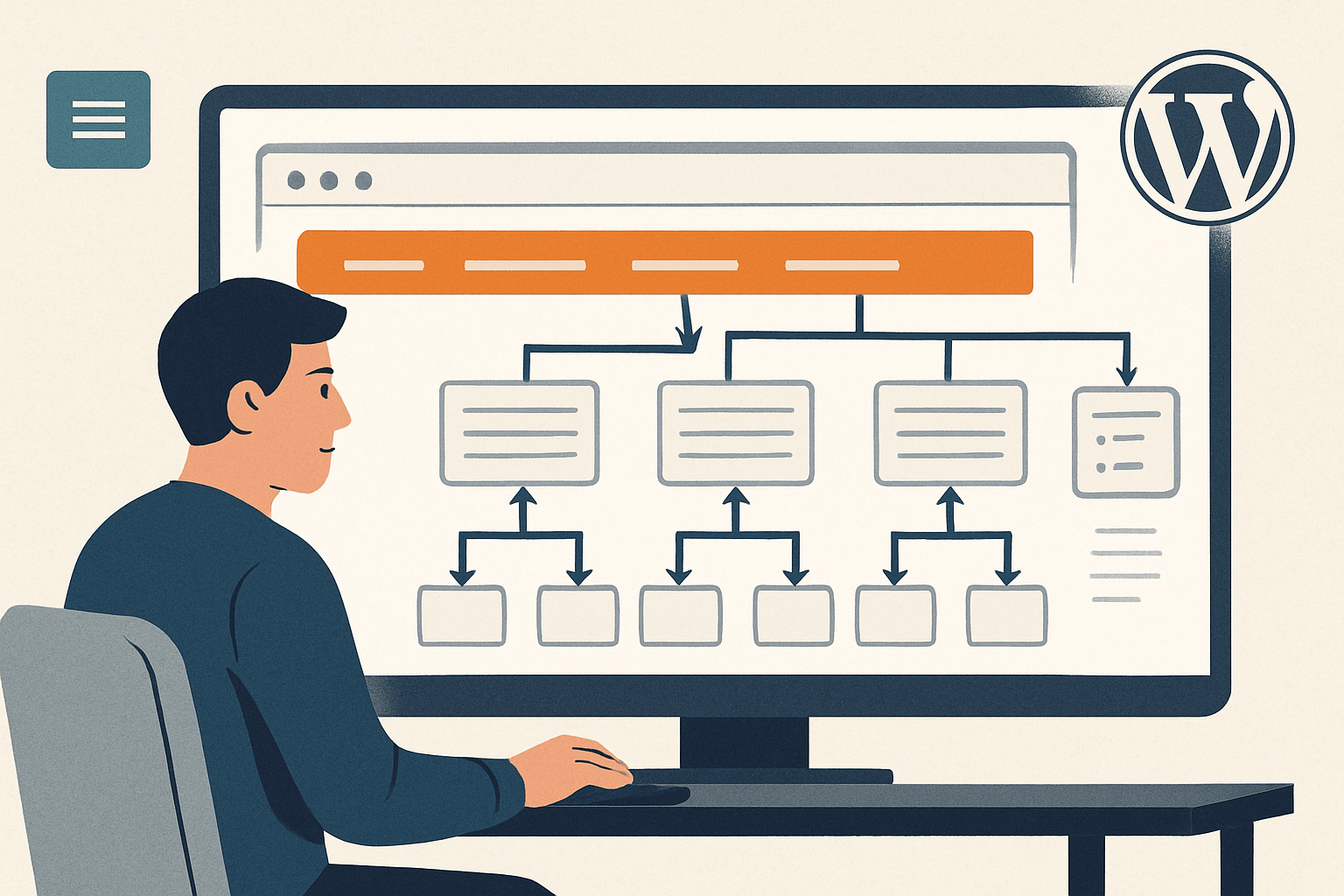
Jakie zadanie ma nawigacja w złożonej aplikacji webowej i czego użytkownik powinien się z niej dowiedzieć?
W złożonej aplikacji webowej nawigacja nie jest zbiorem linków, ale systemem orientacji. Ma podpowiadać użytkownikowi, gdzie się znajduje, co już zrobił i jakie ma następne kroki bez konieczności zgadywania układu produktu.
Dobra architektura informacji zmniejsza koszt poznawczy: użytkownik nie musi za każdym razem od nowa budować modelu systemu. W panelach administracyjnych, dashboardach i narzędziach B2B to szczególnie ważne, bo użytkownik często wraca do tych samych zadań, ale w różnych kontekstach.
Globalna, lokalna i kontekstowa nawigacja
Globalna nawigacja prowadzi do głównych obszarów produktu, lokalna porządkuje to, co dzieje się w obrębie jednej sekcji, a kontekstowa pomaga wykonać działanie związane z aktualnym widokiem. Jeśli te trzy warstwy się ze sobą gryzą, użytkownik traci poczucie miejsca i zaczyna szukać „drogi powrotnej” zamiast realizować zadanie.
Przykład z panelu raportów
Użytkownik wchodzi głęboko w raport sprzedażowy, filtruje dane, przechodzi do pojedynczej metryki i po chwili chce wrócić nie tylko do poprzedniego ekranu, ale do całego zestawu raportów. Jeśli widzi aktywną sekcję, jasną ścieżkę i sensowny powrót do nadrzędnej kategorii, orientacja pozostaje stabilna nawet przy wielu poziomach zagnieżdżenia.
W praktyce projektowanie nawigacji polega więc na przewidywaniu pytań użytkownika: gdzie jestem, co tu należy do tej sekcji, co mogę zrobić dalej i jak bezpiecznie cofnąć się do szerszego kontekstu. Im bardziej złożony system, tym bardziej liczy się spójność, czytelny stan aktywny i brak niespodzianek w zachowaniu menu.
Jak ułożyć hierarchię informacji, żeby nie przeciążyć menu i jednocześnie nie ukryć ważnych funkcji?
W złożonej aplikacji webowej hierarchia informacji decyduje o tym, czy menu pomaga w pracy, czy tylko zasypuje użytkownika opcjami. Dobrze ułożona struktura powinna wynikać z zadań, częstotliwości użycia i modelu mentalnego odbiorcy, a nie wyłącznie z organizacji zespołu czy nazewnictwa wewnętrznego.
Najpierw warto odróżnić elementy często używane od tych, które są ważne, ale niekoniecznie potrzebne na pierwszy rzut oka. To rozróżnienie pomaga zdecydować, co trafia do głównego menu, co do sekcji pomocniczych, a co może być dostępne dopiero po wejściu głębiej w kontekst zadania. W praktyce lepsze są decyzje oparte na mapie zadań użytkownika niż na intuicji projektowej.
Kiedy struktura jest zbyt płaska, a kiedy zbyt głęboka?
Zbyt płaska hierarchia zmusza do wrzucania zbyt wielu pozycji do jednego poziomu i utrudnia skanowanie. Zbyt głęboka sprawia, że użytkownik musi klikać przez kolejne warstwy, zanim dotrze do funkcji, której szuka. Dobre rozwiązanie zwykle znajduje się między tymi skrajnościami i zależy od liczby ról, zakresu zadań oraz tego, jak często użytkownik wraca do danej sekcji.
Przykład dużego panelu
W panelu dla kilku zespołów operacyjnych można wydzielić w menu główne obszary związane z codzienną pracą, a raporty, ustawienia techniczne i rzadziej używane narzędzia przenieść do bardziej uporządkowanych podsekcji. Dzięki temu administrator nie traci czasu na szukanie podstawowych funkcji, a bardziej zaawansowane opcje pozostają dostępne bez mieszania ich z zadaniami wykonywanymi najczęściej.
Dobrym filtrem decyzyjnym są badania z użytkownikami: card sorting pozwala sprawdzić, jak ludzie grupują pojęcia, a tree testing pokazuje, czy potrafią później odnaleźć je w zaprojektowanej strukturze. Jeśli nazwy sekcji są zrozumiałe, a układ wspiera szybkie odnalezienie miejsca pracy, menu może pozostać stosunkowo proste nawet w bardzo rozbudowanym produkcie.
Kiedy menu główne powinno być poziome, kiedy boczne, a kiedy ukryte pod wzorcem typu drawer?
Wybór wzorca menu w złożonej aplikacji webowej nie powinien wynikać z przyzwyczajenia zespołu, tylko z tego, jak użytkownik pracuje z produktem. Inaczej projektuje się nawigację dla narzędzia, w którym liczy się szybki powrót do często używanych sekcji, a inaczej dla serwisu z kilkoma równorzędnymi obszarami treści albo dla widoku mobilnego, w którym każdy piksel ma znaczenie.
| Wzorzec | Najlepiej działa, gdy | Ryzyko |
|---|---|---|
| Poziome menu | Masz niewiele głównych sekcji i chcesz eksponować je na stałej, łatwej do skanowania belce. | Szybko robi się ciasne, jeśli liczba kategorii rośnie lub etykiety są długie. |
| Boczny panel | Produkt jest rozbudowany, a użytkownik pracuje głównie w obrębie kilku stałych obszarów. | Może zjadać miejsce na treść, zwłaszcza gdy dodatkowo zawiera wiele poziomów. |
| Drawer | Potrzebujesz oszczędzić przestrzeń i ukryć nawigację pomocniczą albo rzadziej używaną. | Jeśli jest jedyną nawigacją, obniża skanowalność i utrudnia orientację. |
| Mega menu | Masz szeroką strukturę i chcesz pokazać wiele podsekcji bez wielokrotnych kliknięć. | Łatwo zamienia się w przeładowany katalog, jeśli nie ma mocnej hierarchii. |
W praktyce o wyborze decydują cztery rzeczy: liczba sekcji, głębokość struktury, częstotliwość użycia i przestrzeń ekranu. Top navigation dobrze sprawdza się tam, gdzie główne obszary są nieliczne i naprawdę równorzędne. Sidebar zwykle wygrywa w aplikacjach desktop-first, bo daje więcej miejsca na nazwy sekcji, stany aktywne i ewentualne rozwinięcia. Drawer warto traktować raczej jako rozwiązanie wspierające niż podstawowy model orientacji.
Przykład aplikacji desktop-first i mobilnej
W panelu administracyjnym dla zespołu operacyjnego boczny pasek może pokazywać stałe obszary pracy: dashboard, zamówienia, raporty, ustawienia. Na desktopie użytkownik widzi strukturę cały czas, więc szybciej wraca do poprzedniego kontekstu. Na mobilnym widoku ten sam układ zwykle trzeba uprościć: część sekcji schować pod drawerem, skrócić etykiety i zostawić na wierzchu tylko to, co najczęściej uruchamiane.
Uwaga na fałszywą przenośność wzorca
To, że coś dobrze działa w serwisie contentowym, nie znaczy jeszcze, że zadziała w narzędziu operacyjnym. Aplikacje webowe mają zwykle bardziej zadaniowy charakter: użytkownik chce wykonać akcję, wrócić do miejsca pracy i nie zastanawiać się nad strukturą. Dlatego wzorzec menu trzeba oceniać w kontekście zadań, a nie trendów UI.
Jak projektować breadcrumbsy, żeby rzeczywiście pomagały, a nie tylko zajmowały miejsce?
Breadcrumbsy mają sens tylko wtedy, gdy pomagają użytkownikowi odczytać położenie w głębokiej strukturze i wrócić do wyższego poziomu bez zgadywania. W złożonych aplikacjach webowych nie są ozdobą interfejsu, ale skrótem orientacyjnym: pokazują ścieżkę do aktualnego widoku i podpowiadają, gdzie kończy się bieżący kontekst pracy.
Najlepiej sprawdzają się w hierarchicznych serwisach i panelach, w których użytkownik przegląda kolejne poziomy tej samej struktury: lista projektów, widok projektu, konkretna konfiguracja, a czasem jeszcze podwidok szczegółów. W takich układach breadcrumbsy budują poczucie miejsca i pozwalają wrócić nie tylko do poprzedniego ekranu, ale do właściwej kategorii nadrzędnej.
Kiedy breadcrumbsy naprawdę wnoszą wartość
Są najbardziej użyteczne tam, gdzie użytkownik schodzi głęboko w drzewo informacji i chce zachować kontekst kategorii. Jeśli interfejs jest płaski, a przejść między widokami jest niewiele, breadcrumbs szybko stają się zbędnym powtórzeniem tego, co już widać w menu lub nagłówku sekcji.
Przykład z panelu projektów
Wyobraź sobie panel, w którym użytkownik przechodzi z listy projektów do konkretnego projektu, potem do zakładki konfiguracji i dalej do pojedynczego ustawienia. Dobrze zaprojektowany breadcrumb trail pozwala mu wrócić na poziom projektu albo listy projektów bez używania przycisku wstecz jako jedynej drogi powrotu. To ważne zwłaszcza wtedy, gdy między widokami zmienia się filtr, stan formularza albo kontekst pracy.
Czego breadcrumbsy nie powinny robić
Nie należy traktować ich jako zamiennika nawigacji wstecz w przeglądarce ani jako obowiązkowego elementu każdego widoku. Jeśli ścieżka nie ma sensu hierarchicznego, a poziomy nie są stabilne, breadcrumbs mogą wprowadzać fałszywe poczucie porządku. Lepiej ich nie pokazywać niż udawać strukturę, której produkt realnie nie ma.
Jak zadbać o spójność etykiet, stanów aktywnych i komunikacji miejsca w systemie?
Dobra nawigacja nie kończy się na układzie menu. O tym, czy użytkownik naprawdę rozumie system, decydują też nazwy sekcji, konsekwentne stany aktywne i to, czy interfejs jasno komunikuje: jesteś tutaj, a to jest część struktury, w której pracujesz.
Etykieta to część architektury informacji
Jeśli nazwy modułów są niejednoznaczne, zbyt techniczne albo różnią się między ekranami, użytkownik traci pewność, czy widzi to samo miejsce pod inną nazwą, czy zupełnie nową funkcję. W złożonych produktach B2B to częsty problem: produktowcy, support i użytkownicy używają różnych określeń tej samej rzeczy, a menu tylko wzmacnia ten chaos.
Przykład z systemu B2B
Załóżmy, że wewnętrznie zespół mówi o „workflowach”, a użytkownicy szukają „procesów” albo „zadań automatycznych”. Jeśli w menu pojawi się termin, którego nikt poza zespołem nie używa, sekcja będzie formalnie poprawna, ale praktycznie trudna do odnalezienia. Lepiej wybrać nazwę z języka domeny użytkownika i utrzymać ją wszędzie: w menu, nagłówkach, breadcrumbach i komunikatach stanu.
Uważaj na nadmierne upraszczanie
Spójność nie oznacza spłaszczania znaczeń. Czasem różnica między podobnymi terminami jest ważna operacyjnie i nie wolno jej zacierać. Zamiast szukać jednego uniwersalnego słowa, lepiej ustalić słownik produktu, który rozróżnia pojęcia tam, gdzie to naprawdę potrzebne, i pilnuje, by były używane konsekwentnie.
Co warto sprawdzić w interfejsie
- Czy ta sama sekcja ma tę samą nazwę w menu, nagłówku i dokumentacji pomocy.
- Czy stan aktywny jest widoczny od razu po wejściu do widoku i nie ginie przy przewijaniu.
- Czy użytkownik widzi, gdzie kończy się bieżący kontekst, a gdzie zaczyna inna część systemu.
- Czy nazwy nie są przeładowane żargonem technicznym, jeśli nie jest on częścią języka użytkownika.
Jak projektować nawigację dla wielu ról, uprawnień i punktów wejścia bez chaosu?
W złożonych aplikacjach webowych jedna, wspólna struktura menu rzadko wystarcza dla wszystkich. Administrator, manager i analityk mają inne cele, inne uprawnienia i często wchodzą do produktu od innej strony, dlatego nawigacja musi porządkować dostęp do funkcji, ale nie może zamieniać się w labirynt wariantów.
Najbezpieczniejsze podejście to projektowanie nawigacji warstwowo: część elementów pozostaje wspólna i przewidywalna, a część zmienia się zależnie od roli lub kontekstu pracy. Dzięki temu użytkownik rozpoznaje znajome punkty orientacyjne, ale widzi tylko to, co realnie może uruchomić albo czego potrzebuje w danym scenariuszu.
Przykład z panelu wieloosobowego
W panelu SaaS administrator może widzieć ustawienia konta, zarządzanie użytkownikami i konfigurację systemu, manager raporty operacyjne, a analityk głębsze widoki danych i eksporty. Wszystkie role korzystają jednak z tych samych fundamentów orientacji: stałego układu nagłówka, aktywnego stanu sekcji i czytelnej drogi powrotu do głównego obszaru pracy.
Nie myl personalizacji z ukrywaniem problemu
Jeśli menu zmienia się zbyt mocno między rolami, użytkownicy przestają rozpoznawać produkt jako spójny system. Jeszcze większym ryzykiem jest ukrywanie krytycznych funkcji w imię uproszczenia widoku: funkcja nadal istnieje, ale staje się trudna do znalezienia, przeszkolenia i wsparcia.
Co warto dopracować przed wdrożeniem
- Ustal, które elementy nawigacji muszą być wspólne dla wszystkich ról.
- Rozdziel funkcje krytyczne od pomocniczych i nie mieszaj ich w jednym poziomie.
- Sprawdź, czy skróty i wejścia kontekstowe nie zastępują podstawowej struktury menu.
- Zweryfikuj nazewnictwo w każdej wersji widoku, także przy ograniczonych uprawnieniach.
Jak testować, mierzyć i iterować nawigację po wdrożeniu?
Nawigacja nie kończy się w dniu wdrożenia. W złożonej aplikacji webowej trzeba jeszcze sprawdzić, czy użytkownicy naprawdę odnajdują sekcje, rozumieją etykiety i potrafią wrócić do właściwego kontekstu bez zgadywania. Dopiero dane z użycia pokazują, czy menu, breadcrumbsy i stany aktywne wspierają orientację, czy tylko wyglądają poprawnie w makiecie.
Najlepiej zacząć od testów zadaniowych, które odpowiadają na proste pytanie: czy użytkownik potrafi dojść do celu? Tree testing pomaga zweryfikować samą strukturę, first-click testing pokazuje, czy pierwszy wybór prowadzi we właściwym kierunku, a analiza ścieżek i drop-offów ujawnia miejsca, w których ludzie się cofają, błądzą albo porzucają zadanie. Sama klikalność nie wystarcza — ważniejsze jest to, czy użytkownik wykonał pracę szybciej i z mniejszym wysiłkiem.
Przykład iteracji po wdrożeniu
Po zmianie menu w panelu administracyjnym zespół może zauważyć, że część osób klika poprawne sekcje, ale nadal wraca do ekranu głównego, jakby nie była pewna, gdzie znajduje się dana funkcja. Taki sygnał często oznacza problem nie w samej dostępności opcji, lecz w etykietach, hierarchii lub braku wyraźnego stanu aktywnego. Wtedy poprawka bywa prostsza niż przebudowa całego menu: wystarczy doprecyzować nazwy, przestawić kolejność albo mocniej zaznaczyć aktualną lokalizację.
Na co uważać przy ocenie wyników
Nie wyciągaj wniosków tylko z jednego wskaźnika. Wysoka liczba kliknięć może oznaczać zaangażowanie, ale może też oznaczać chaos. Niska liczba kliknięć nie zawsze jest sukcesem, jeśli użytkownik ominął ważny kontekst lub nie zrozumiał, co się wydarzyło. Warto łączyć dane ilościowe z obserwacją jakościową, bo dopiero wtedy widać, czy nawigacja jest naprawdę przewidywalna.
Co monitorować po wdrożeniu
- pierwszy klik w zadaniach krytycznych
- czas dojścia do właściwej sekcji
- powroty do nadrzędnych widoków
- porzucenia w środku ścieżki
- powtarzające się błędne wybory w menu
FAQ
Czy breadcrumbsy są potrzebne w każdej aplikacji webowej?
Nie. Najbardziej pomagają tam, gdzie struktura jest wielopoziomowa i użytkownik często schodzi głęboko w hierarchię. W prostych serwisach lub płaskich narzędziach mogą być zbędne.
Ile poziomów menu to za dużo?
Nie ma jednej liczby uniwersalnej. O granicy decydują złożoność domeny, liczba zadań użytkownika, możliwość skanowania oraz wyniki testów z użytkownikami.
Czy lepiej mieć jedno menu dla wszystkich ról?
Tylko wtedy, gdy zakres funkcji jest podobny. W systemach z wyraźnie różnymi rolami zwykle lepsze jest menu kontekstowe lub kontrolowane przez uprawnienia, ale bez utraty przewidywalności.
Czym różni się nawigacja w aplikacji webowej od nawigacji w serwisie contentowym?
W aplikacji nacisk zwykle kładzie się na realizację zadań, stan systemu i szybki powrót do miejsca pracy. W serwisie contentowym częściej wygrywa eksploracja treści i odkrywanie powiązanych materiałów.
Jak sprawdzić, czy menu jest zrozumiałe?
Najlepiej przez testy z użytkownikami, first-click testing, tree testing i analizę ścieżek. Same deklaracje zespołu produktowego zwykle nie wystarczają.
Sprawdź, czy Twoje menu, breadcrumbsy i etykiety prowadzą użytkownika tak samo dobrze na desktopie, jak i w mobilnym widoku.